|
(현재 설명하는 것은 우리집 가계부 v3.67이상의 버전에만 해당됩니다.)
우리집 가계부의 [기본작업] 메뉴안의 [백업하기]와 [복원하기]의 동작 형태
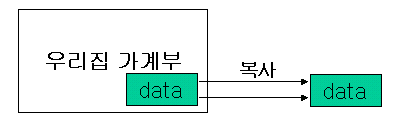
-백업하기 : 백업하기는 현재 사용중인 녹색 data박스를 원하는 위치에 똑같이 복사하는 것을
의미합니다.
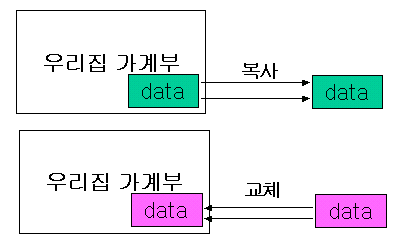
-복원하기 : 복원하기는 현재 사용중인 녹색 data박스를 오른쪽에 복사해 놓은 후
사용자가
지정한 분홍색 data박스로 교체하는 것을 의미합니다.
우선 백업하는 방법은 2가지가 있습니다.
첫 번째는 [기본작업]=>[백업하기]가 있으며 두 번째는 프로그램을 종료할 때 [백업 후 종료]
가 있습니다. 백업하는 내용은 같으나 첫 번째는 [backup년도-월-일]폴더
안에 데이터 파일
이 백업되며 두 번째는 지정한 위치에 데이터 파일이 백업됩니다.
먼저 [기본작업]=>[백업하기]를 설명하겠습니다.
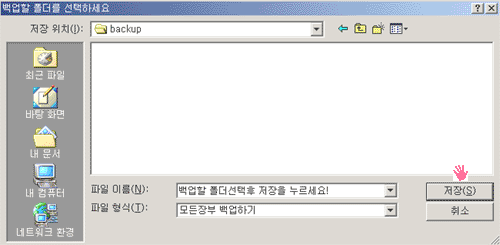
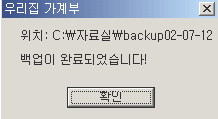
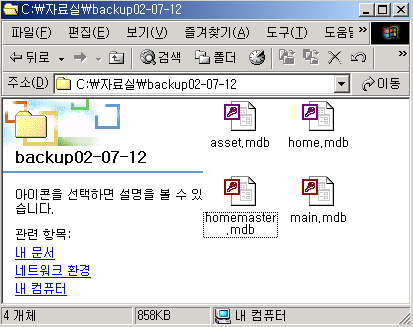
1. [기본작업]=>[백업하기]: 가계부 메인화면에서 기본작업을 선택한 후 백업하기를 클릭합
니다. 백업할 위치(폴더)를 선택 후 저장버튼을 클릭하면 아래와 같이 자동적으로 현재까지
사용하던 모든 데이터 파일이 [backup(년-월-일)] 폴더에 보관됩니다.
2. 프로그램 종료시 [백업 후 종료]: 프로그램을 종료하면 아래와 같은 화면이 나타납니다.
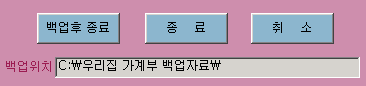
[백업후 종료]: 사용중인 데이터를 백업위치에 백업시킨 후 프로그램이 종료됩니다.
[종료]: 백업없이 프로그램이 종료됩니다.
[취소]: 프로그램이 종료되는 것을 취소합니다.
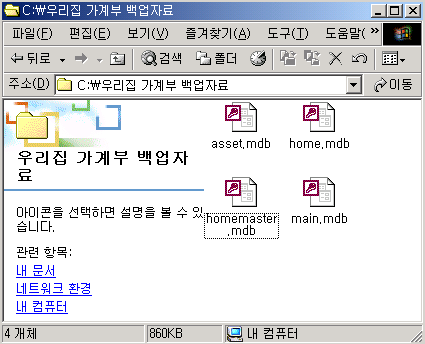
여기서 [백업후 종료]를 클릭하면 현재 백업위치인 [C:\우리집 가계부 백업자료\]폴더 안에
사용하던 모든 데이터 파일이 보관됩니다.
3. 복원하기: [기본작업]의 [복원하기]를 선택하면 아래와 같은 화면이 나타납니다.
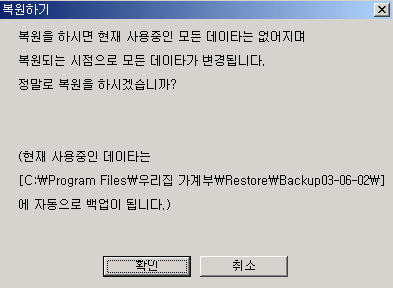
확인을 선택한 후 전에 백업해 놓은 폴더를 찾은 후 main.mdb파일을 선택합니다.
(home.mdb, asset.mdb, homeamaster.mdb파일을 선택해도 됩니다.)
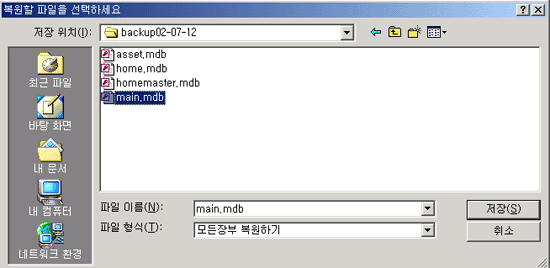
위와 같은 화면이 되었으면 [저장]버튼을 클릭합니다.
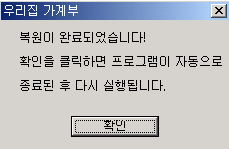
&n
bsp; [확인]버튼을 클릭하면 가계부 프로그램이 자동으로 종료된 후 다시 시작됩니다.
다시 시작하면 복원하기 전 암호가 아니라 복원된 시점의 암호를 입력하셔야 합니다.
(참고로 복원하기 전의 모든 데이터 파일은 아래의 그림(복원하기의 첫 번째 그림과 같음)
에 나와 있는 폴더로 자동 백업이 됩니다.
(여기서는 C:\Program Files\우리집 가계부\Restore\Backup03-06-02\]폴더에
백업이 됩니다.)
|