|
견적서,세금계산서,거래명세서,영수증,계산서등의
엑셀양식을 변경하는 방법입니다.
먼저
주의하실 사항은 엑셀양식에서
셀을 삭제하거나 셀을 추가해서는
안됩니다.
변환시
데이터가 잘못된 위치에 기록될
수 있으므로 셀의 구조는 변경하지
말고
기타 인쇄양식지
여백조정,넓이,글자크기,글자색,글씨체,선굵기등등...만
변경이 가능합니다.
1.
우선 엑셀을 실행한 후 파일의
열기를 선택하세요! 그런 후 파일형식을
모든파일(*.*)로
선택한
후 명성 세금계산서가 설치된
폴더안의 etc폴더안의 form.xls파일을
선택합니다.
(위치:C:\Program Files\명성 세금계산서\etc\form.xls)
(윈도우7,8,10인 경우-위치:C:\Program Files(x86)\명성 세금계산서\etc\form.xls)
2. form.xls파일을 열면 아래와 같은
쉬트가 나타납니다.
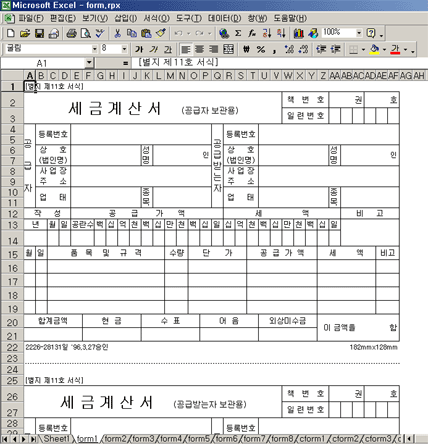
<엑셀에서
form.xls파일을 열어본 화면>
3.
각각의 쉬트는 아래와 같습니다.
수정하고자 하는 쉬트를 선택하세요!
form1: 세금계산서
순백지 흑백
form2: 계산서 흑백
form3: 거래명세서
순백지 흑백
form4: 영수증 흑백
form5: 견적서 갑양식
form6: 견적서 을양식
form7: 세금계산서
인쇄양식지
form8: 거래명세서
인쇄양식지
cform1: 세금계산서
순백지 칼라
cform2: 계산서 칼라
cform3: 거래명세서
순백지 칼라
cform4: 영수증 칼라
cform5: 매입.매출보고서의
전체집계
cform6: 매입.매출보고서의
세부내역(거래처순)
cform7: 매입.매출보고서의
세부내역(발행일자순)
cform8: 미수금 현황의
전체 미수
cform9: 미수금 현황의
세부내역(거래처순)
cform10: 미수금
현황의 세부내역(발행일자순)
4.
예로 세금계산서 인쇄양식지의
여백을 수정할 경우 만약 먼저
form7쉬트를 선택
한
후 [파일]=>[인쇄 미리보기]를
클릭합니다.
아래와
같은 화면이 나타나면 [여백]버튼을
클릭한 후 상단이나 왼쪽의 선을
마우스로
드래그하여 여백을 수정한 후
[닫기]를 클릭하고 [파일]=>[저장]을
클릭하면
됩니다.
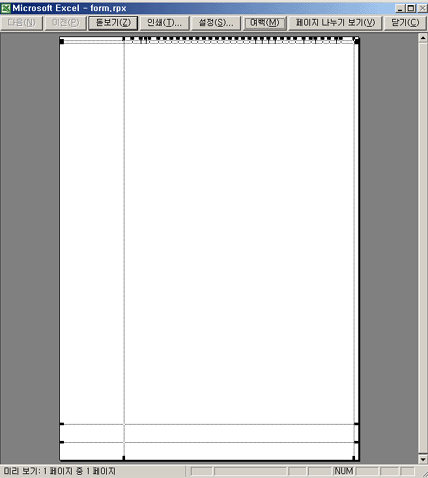
<세금계산서
인쇄양식지 여백 조정화면>
5.
한가지 더 예로 견적서의 갑양식을 수정할 경우 먼저 form5
쉬트를 선택합니다.
수정하고자
하는 셀넓이를 마우스로 수정하고
글자색이나 글자크기 수정한 후
[파일]=>[저장]을
클릭하면
됩니다.
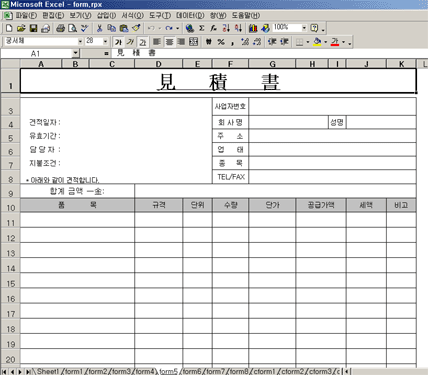
<견적서
갑양식 수정하기 전 화면>
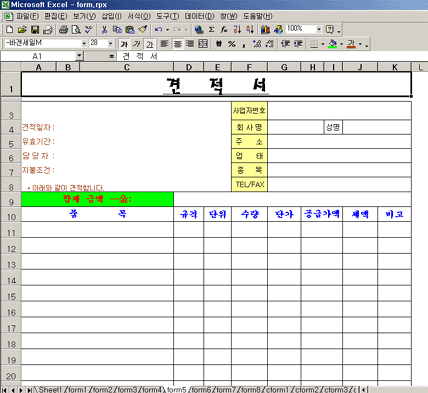
<견적서
갑양식 수정한 후 화면>
참고:
엑셀로 변환할때마다 매번 수정하기
보다는 이처럼 form.xls를 열어
한번만 수정하면
엑셀변환시
수정된 사항이 계속하여 반영되기
때문에 사용자가 원하는 양식으로
변경이
가능합니다. 이는 엑셀로 변환을
클릭하게 되면 먼저 form.xls파일을
열어
그에
맞는 양식을 복사하여 변환하기
때문입니다. 즉 form.xls가 원본이므로
단 한번
만
수정하면 됩니다. 그러나 셀을
추가하거나 삭제하게 되면 데이터가
잘못된
위치에
기록되므로 주의하셔야 합니다.
그리고 저장하기전에 A1을 마우스로
선택하고
저장하시기
바랍니다.
|