|
먼저
도장을 흰백지에 찍은 후 스캐너로
이용하여 스캔합니다.
1.
포토샵을 실행한 후 스캔한 그림을
[New]=>[Open]을 선택하여
불러옵니다.
2.
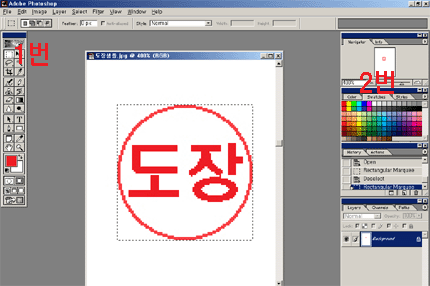
아래 도장그림은 샘플입니다.
1번에
있는 사각형 툴을
마우스로 클릭하고
2번에
300~500을
입력하여 화면을 확대하세요!
그런 후 도장을 사각형안으로
들어오도록
선택합니다.
3.
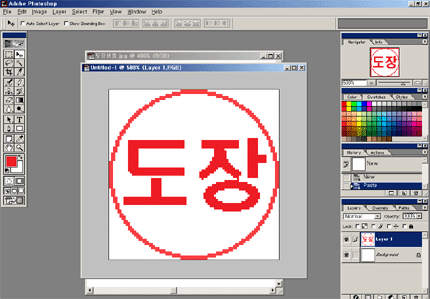
선택한 후에는
[Edit]=>[Copy]를
선택 단축키 Ctrl+C
[File]=>[New]를
선택후 OK버튼 클릭 단축키
Ctrl+N
[Edit]=>[Paste]를
선택합니다. 단축키 Ctrl+V
안내2번
그림의 2번란에 500으로
입력하여 화면을 확대합니다.
4.
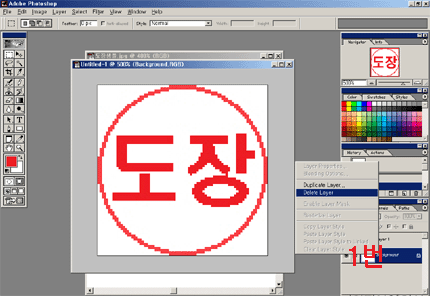
오른쪽 하단의 Layers에 있는
Background를
마우스 선택하고
나서
(1번
위치) 마우스
오른쪽 버튼을 클릭하여 Delete
Layer를 선택하여
삭제합니다.
5.
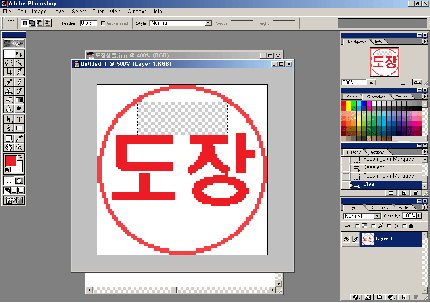
투명하게 하고자 하는 부분을
마우스로 사각형안에 들어오게
한 후
키보드의
Delete키를
눌러 지웁니다.
6.
아래와 같이 흰 여백부분을 모두
지워 완성되면 [File]=>[Save
As...]
를
선택한 후 Format을
Gif로
선택하고 C:\드라이브에
도장이라고
저장한
후 명성 세금계산서의 환경설정에서
선택해 주면됩니다.
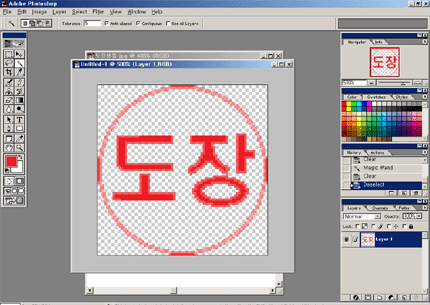
투명이미지
만드는 방법을 알려주신 임규수님에게
감사드립니다.
|